

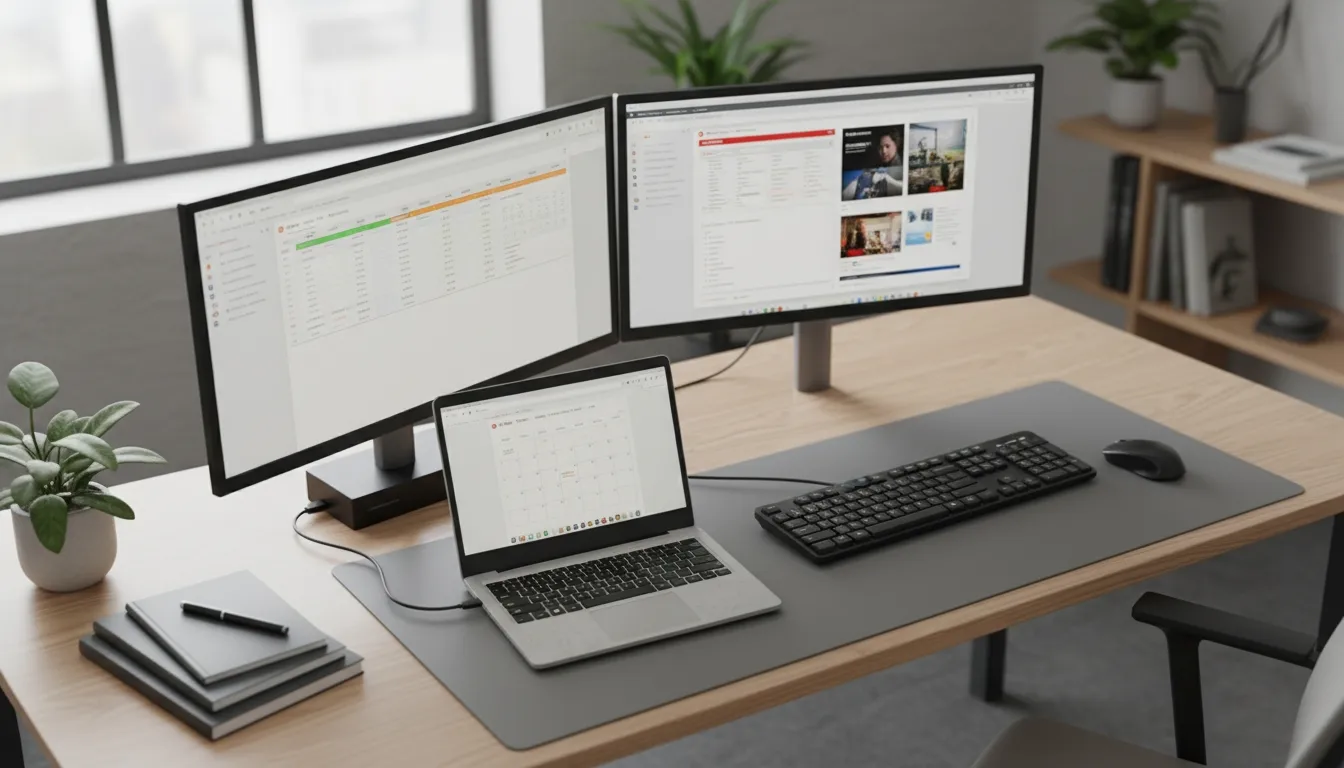
Használt laptop több monitorral: hogyan állítsd be jól?
A használt laptop több monitorral történő használata azt jelenti, hogy egy felújított vagy használt notebookhoz egy vagy több külső kijelzőt csatlakoztatunk, így növelve a munkaterületet és a produktivitást.
Egy használt laptophoz több monitort is csatlakoztathatsz, ha megfelelő csatlakozókkal (pl. HDMI, DisplayPort, USB-C) vagy dokkolóval rendelkezel. A dual monitor notebook setup jelentősen növeli a multitasking és a produktivitás szintjét, különösen irodai vagy otthoni workstation környezetben. A beállítás lépései egyszerűek, de érdemes figyelni a kompatibilitásra és a megfelelő kábelekre.
Tartalomjegyzék
- Bevezető
- Alapfogalmak: több monitor laptophoz
- Miért érdemes több monitort használni használt laptophoz?
- Monitorok csatlakoztatása: lehetőségek és lépések
- HDMI vs DisplayPort: melyiket válaszd?
- Dokkoló használata használt laptophoz
- Tipikus workstation setupok laptophoz
- Gyakori hibák és tippek
- Összegzés
- GYIK
- Mini fogalomtár
- Felhasznált források
- Szerző
- Hogyan készült a cikk?
Bevezető
A modern munkavégzés és tanulás során egyre többen választják a több monitoros megoldásokat, hogy hatékonyabban tudjanak dolgozni, tanulni vagy akár szórakozni. A használt laptopok, különösen az üzleti kategóriás modellek (pl. Apple, Dell, Fujitsu, HP, Lenovo), kiválóan alkalmasak arra, hogy akár két vagy több külső kijelzővel is használjuk őket. Ez a cikk bemutatja, hogyan tudod a legtöbbet kihozni egy felújított notebookból, ha produktivitásod növelése érdekében több monitort szeretnél csatlakoztatni.
Alapfogalmak: több monitor laptophoz
Mielőtt belevágnánk a részletekbe, érdemes tisztázni néhány alapfogalmat, amelyek a több monitoros laptop használat során gyakran előkerülnek.
- Dual monitor notebook
- Olyan notebook setup, ahol két kijelzőn dolgozhatsz egyszerre: a laptop saját kijelzője és egy külső monitor, vagy két külső monitor.
- Külső kijelző laptop
- Bármilyen monitor, amit a laptophoz csatlakoztatsz, hogy kibővítsd a munkaterületet.
- Dokkoló
- Olyan eszköz, amely többféle csatlakozót biztosít a laptop számára, így egyszerre több monitort, billentyűzetet, egeret és egyéb perifériákat is csatlakoztathatsz.
- HDMI, DisplayPort
- Két elterjedt digitális videócsatlakozó szabvány, amelyekkel a laptopot monitorhoz kötheted.
- Workstation setup laptop
- Olyan munkaállomás, ahol a laptopot több monitorral, billentyűzettel, egérrel és egyéb eszközökkel együtt használod.
Miért érdemes több monitort használni használt laptophoz?
A több monitoros munkakörnyezet nem csak a modern irodák kiváltsága. Egy felújított, üzleti kategóriás használt laptop is képes jelentősen növelni a produktivitást, ha több kijelzőt csatlakoztatsz hozzá. Az alábbi előnyöket tapasztalhatod:
- Hatékonyabb multitasking: Egyszerre több alkalmazás, dokumentum vagy böngészőablak lehet nyitva, így kevesebbet kell váltogatni.
- Átláthatóbb munkafolyamat: Egyik monitoron lehet az e-mail, másikon a táblázat, harmadikon a prezentáció.
- Gyorsabb információfeldolgozás: Különösen hasznos pénzügyi, grafikai vagy fejlesztői munkáknál.
- Rugalmasabb irodai setup: Egy jól beállított workstation setup laptop jelentősen kényelmesebbé teszi a mindennapi munkát.
- Költséghatékony megoldás: Egy használt laptop több monitorral is felveszi a versenyt egy asztali géppel, de kedvezőbb áron.
Monitorok csatlakoztatása: lehetőségek és lépések
A monitor csatlakoztatás menete függ a laptop típusától, a rendelkezésre álló portoktól és a monitorok bemenetétől. Az alábbiakban bemutatjuk a leggyakoribb lehetőségeket és a beállítás lépéseit.
1. Ellenőrizd a laptop csatlakozóit
- HDMI: a legelterjedtebb digitális videócsatlakozó, szinte minden modern laptopon megtalálható.
- DisplayPort: főként üzleti kategóriás (pl. Dell, HP, Lenovo) laptopokon fordul elő, nagyobb felbontás és frissítési ráta támogatásával.
- USB-C/Thunderbolt: újabb gépeken, akár videójelet is képes továbbítani.
- VGA: régebbi laptopokon, analóg jelátvitelhez.
2. Válaszd ki a megfelelő kábelt
A monitor és a laptop csatlakozóihoz illeszkedő kábelre lesz szükséged (pl. HDMI-HDMI, DisplayPort-DisplayPort, USB-C–HDMI átalakító).
3. Csatlakoztasd a monitort
- Kösd össze a laptopot és a monitort a megfelelő kábellel.
- Kapcsold be a monitort.
- A laptop automatikusan felismeri az új kijelzőt, de szükség esetén a Képernyőbeállítások menüben konfigurálhatod (Windows: jobb klikk az asztalon > Képernyőbeállítások).
4. Állítsd be a kijelzők elrendezését
A rendszer lehetővé teszi, hogy kiterjeszd vagy tükrözd a képernyőt, illetve beállítsd, melyik legyen az elsődleges monitor.
5. Több monitor csatlakoztatása
Ha a laptopon több videó kimenet van, akár két-három monitort is csatlakoztathatsz közvetlenül. Ha csak egy kimenet van, dokkoló vagy USB-s videóadapter segíthet.
HDMI vs DisplayPort: melyiket válaszd?
A két leggyakoribb videócsatlakozó a HDMI és a DisplayPort. Mindkettő digitális, de vannak különbségek:
- HDMI: Szinte minden monitor és laptop támogatja. Ideális otthoni és irodai felhasználásra, Full HD vagy 4K felbontásig.
- DisplayPort: Főleg üzleti laptopokon (pl. Dell, HP, Lenovo) található. Nagyobb sávszélesség, magasabb frissítési ráta, több monitor láncolása (daisy chain) is lehetséges.
Ha mindkét lehetőség adott, DisplayPortot érdemes választani, különösen nagyobb felbontás vagy több monitor esetén. HDMI viszont univerzálisabb, és szinte mindenhol működik.
Dokkoló használata használt laptophoz
A dokkoló egy olyan eszköz, amely jelentősen leegyszerűsíti a több monitoros workstation setup laptop kialakítását. Főleg üzleti kategóriás használt laptopokhoz (pl. Dell, HP, Lenovo) érhető el gyári vagy univerzális dokkoló.
- Előnyök: Egyetlen csatlakoztatással több monitort, billentyűzetet, egeret, hálózatot és egyéb perifériákat köthetsz a laptophoz.
- Kompatibilitás: Mindig ellenőrizd, hogy a dokkoló támogatja-e a laptopod típusát és a kívánt monitor konfigurációt.
- USB-s dokkolók: Ha a laptopon nincs dedikált dokkolóport, USB 3.0 vagy USB-C dokkolóval is bővítheted a csatlakozók számát.
A dokkoló használata különösen ajánlott, ha rendszeresen váltasz asztali és mobil munka között, vagy ha egyszerre több monitort és perifériát szeretnél gyorsan csatlakoztatni.
Tipikus workstation setupok laptophoz
Az alábbiakban bemutatunk néhány gyakori irodai setup laptop konfigurációt, amelyekkel hatékonyabbá teheted a munkádat.
- 1 monitor + laptop kijelző: Egyszerű dual monitor notebook setup, ahol a laptop saját kijelzője mellett egy külső monitort használsz.
- 2 külső monitor + laptop kijelző: Haladóbb megoldás, főleg üzleti kategóriás gépeknél, dokkolóval vagy több videó kimenettel.
- 3 vagy több monitor: Speciális igényekhez (pl. grafikus munka, fejlesztés), ehhez már dedikált dokkoló vagy USB-s videóadapter szükséges.
A megfelelő workstation setup laptop kiválasztásánál vedd figyelembe a munkád jellegét, a laptopod csatlakozóit és a monitorok felbontását.
Gyakori hibák és tippek
Több monitoros setup kialakításakor érdemes elkerülni néhány tipikus hibát, és megfogadni a következő tanácsokat:
- Nem megfelelő kábel vagy átalakító: Mindig ellenőrizd a csatlakozók típusát és a kábelek minőségét.
- Kompatibilitási problémák: Régebbi laptopok nem mindig támogatják a több monitoros kimenetet. Ellenőrizd a gyártó dokumentációját.
- Felbontás és frissítési ráta: Nagyobb monitorokhoz erősebb videóchip szükséges. Ha a kép akadozik, csökkentsd a felbontást vagy a frissítési rátát.
- Dokkoló választás: Csak megbízható, a laptopoddal kompatibilis dokkolót válassz.
- Driver frissítés: Mindig legyenek naprakészek a videó- és chipset driverek.
Egy jól beállított több monitoros rendszerrel a használt laptopod is felveszi a versenyt egy új asztali géppel, miközben költséghatékony és rugalmas marad.
Összegzés
A használt laptop több monitorral történő használata kiváló módja annak, hogy növeld a produktivitásodat, legyen szó irodai munkáról, otthoni tanulásról vagy kreatív projektekről. A megfelelő workstation setup laptop kiválasztásával, a csatlakozók és kábelek helyes megválasztásával, valamint egy megbízható dokkolóval akár három vagy több monitort is használhatsz egyszerre. A LaptopHardware.hu kínálatában kizárólag minőségi, üzleti kategóriás felújított laptopokat találsz (Apple, Dell, Fujitsu, HP, Lenovo), amelyek stabil működést, minimum 2 év garanciát és 14 napos elállási lehetőséget biztosítanak. Személyesen is megtekintheted a gépeket két üzletünkben, így biztos lehetsz benne, hogy jó döntést hozol.
Ha szeretnéd hatékonyabbá tenni a munkádat, érdemes elgondolkodni egy több monitoros setup kialakításán egy megbízható, felújított laptop segítségével. Több mint 10 000 eladott készülék az elmúlt két évben bizonyítja, hogy a LaptopHardware.hu-nál nem kell kompromisszumot kötnöd a minőség és az ár-érték arány között.
Gyakran ismételt kérdések (GYIK)
- 1. Hány monitort csatlakoztathatok egy használt laptophoz?
- Ez a laptop típusától, a videó kimenetek számától és a videóchip képességeitől függ. Üzleti kategóriás gépeknél (pl. Dell, HP, Lenovo) gyakran 2-3 monitor is csatlakoztatható dokkolóval.
- 2. Szükséges-e dokkoló több monitorhoz?
- Nem minden esetben, de ha csak egy videó kimenet van a laptopon, dokkoló vagy USB-s videóadapter segíthet több monitor csatlakoztatásában.
- 3. Melyik a jobb: HDMI vagy DisplayPort?
- Mindkettő digitális, de DisplayPort nagyobb sávszélességet és több monitor láncolását is támogatja. Ha mindkettő elérhető, DisplayPortot érdemes választani.
- 4. Használhatok régebbi monitort újabb laptophoz?
- Igen, de szükség lehet átalakítóra (pl. HDMI–VGA), és a felbontás vagy képminőség korlátozottabb lehet.
- 5. Milyen előnyei vannak a több monitoros setupnak?
- Nő a produktivitás, egyszerre több alkalmazás használható, átláthatóbb a munkafolyamat, és gyorsabb az információfeldolgozás.
- 6. Milyen garancia jár a LaptopHardware.hu-nál vásárolt felújított laptopokra?
- Minden gépre minimum 2 év garancia, 14 napos elállás és személyes átvételi lehetőség két üzletben.
- 7. Milyen kábelekre lesz szükségem?
- Ez a laptop és a monitor csatlakozóitól függ: HDMI, DisplayPort, USB-C vagy átalakítók lehetnek szükségesek.
- 8. Milyen szoftveres beállításokat kell elvégezni?
- Windows alatt a Képernyőbeállítások menüben tudod konfigurálni a kijelzők elrendezését, kiterjesztését vagy tükrözését.
Mini fogalomtár
- Felújított laptop
- Olyan, gyártó vagy szakértő által átvizsgált, kitisztított és szükség esetén alkatrészeiben felújított notebook, amely megbízhatóan működik.
- Dual monitor notebook
- Két kijelzővel használt laptop setup, amely növeli a produktivitást.
- Dokkoló
- Olyan eszköz, amely egyszerre több monitort és perifériát csatlakoztat a laptophoz.
- HDMI
- Digitális videó- és hangcsatlakozó, amely a legtöbb modern laptopon és monitoron megtalálható.
- DisplayPort
- Főként üzleti laptopokon elterjedt videócsatlakozó, nagyobb sávszélességgel és több monitor támogatásával.
- Workstation setup
- Olyan munkaállomás, ahol a laptopot több monitorral és perifériával együtt használják.
Felhasznált források
- DisplayNinja: HDMI vs DisplayPort
- LaptopMag: How to Connect Laptop to Monitor
- Microsoft: Több kijelző használata Windows 10-ben
- PCMag: How to Set Up Multiple Monitors
- LaptopHardware.hu: Garancia feltételek
- TechRadar: How to connect two or more monitors to your laptop
Szerző
Szabó Gábor – IT szakíró, tartalomstratéga. Több mint 10 éves tapasztalattal rendelkezik üzleti laptopok, workstation setupok és irodai IT megoldások területén.
Hogyan készült a cikk?
A cikk a legfrissebb szakmai források, gyártói dokumentációk és a LaptopHardware.hu saját tapasztalatai alapján készült. A tartalom célja, hogy objektív, gyakorlati útmutatót adjon a több monitoros laptop setup kialakításához, különös tekintettel a felújított, üzleti kategóriás használt laptopokra.