


gWings GW997MGKB MAGYAR hall effektes - mágneses mechanikus gaming billentyűzet


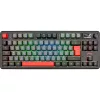


(Azonnali bírálat, jövedelemigazolás nélkül)
gWings GW997MGKB MAGYAR hall effektes - mágneses mechanikus gaming billentyűzet részletes leírása
A GW997MGKB egy kifejezetten magas felszereltségű, magyar kiosztású, mechanikus (pontosabban mágneses) gamer billentyűzet. Ez a modell a technológia csúcsát képviseli a játékosoknak szánt perifériák között.
Itt vannak a legfontosabb technikai jellemzői, amik megkülönböztetik az átlagos billentyűzetektől:
1. Hall-effektus (Mágneses kapcsolók)
Ez a legfontosabb tulajdonsága. Nem hagyományos mechanikus érintkezők vannak benne, hanem mágneses érzékelők.
- Kapcsolók: Outemu MÁGNESES kapcsolók állítható aktiválási ponttal és egyedi magyar szoftverrel
A mágneses kapcsoló két óriási előnyt ad:
- Állítható aktiválási pont (Actuation Point): Szoftveresen megadhatod, hogy a gomb már 0,1 mm-es lenyomásra reagáljon (villámgyors), vagy csak teljesen lenyomva (4,0 mm).
- Rapid Trigger: Amint elkezded felengedni a gombot, az azonnal alaphelyzetbe áll szoftveresen, így sokkal gyorsabban tudsz egymás után többször „tüzelni” vagy irányt váltani játékokban.
2. Billentyűzet kialakítása, mérete és egyéb tulajdonságai
- Kompakt kivitel: Nincs numerikus pad, így több hely marad az egérnek, de megvannak a dedikált nyílbillentyűk és a funkciósor.
- Magyar kiosztás (ISO-HU)!!!.
- Tekerő gomb: A jobb felső sarokban található gombbal gyorsan állítható a hangerő vagy némítható a hang.
- Megnyomás: Némítás
- Forgatás balra: Hangerő csökkentése
- Forgatás jobbra: Hangerő növelése
- A kijelző modul és a tekerőgombos blokk eltávolítható és cserélhető a hagyományos PrintScreen/Scroll Lock/Pause hármassal, mely tartozéka a készletnek.
- Hot-swap: Gyorsan cserélhető kapcsolók. A cserét a készletben található billentyűzet kiszedővel lehet könnyen elvégezni.
- Rögzítés szerkezete: Gasket (tömítéses) felépítés EVA zajcsillapító és Poron habbal
- Gasket Mount (Tömítéses felfüggesztés). A hagyományos billentyűzeteknél a belső lemezt (amibe a kapcsolók pattannak) csavarokkal rögzítik a házhoz. Ezzel szemben a Gasket mount esetében a lemez nincs közvetlenül hozzáérintve a ház merev részeihez.
Hogyan működik? A lemezt felülről és alulról is puha gumis vagy habszivacs tömítések (gasketek) szorítják közre.
Előnye: Rugalmasabb, "párnázottabb" gépelési élményt nyújt. Nem ütődik fémesen a lemez a házhoz, így kevésbé fárasztja az ujjakat hosszú távon.
- A Poron egy nagy sűrűségű, prémium hab, amit általában a nyomtatott áramkör (PCB) és a felső lemez közé helyeznek.
Hogyan működik? Kitölti az üres tereket a kapcsolók és a NYÁK között.
Előnye: Megszünteti a zavaró, éles visszhangokat és az üreges hangzást. Ez adja meg azt a bizonyos mély, telt, kattogásmentes hangot, amit a billentyűzet-rajongók keresnek.
- Az EVA egy rugalmas habanyag, amit jellemzően a billentyűzet házának aljába tesznek. Elnyeli a maradék vibrációt, ami a gépelés során keletkezik.
Szigeteli a házat, így a billentyűzet nem kong, mint egy üres doboz. A Poronnal kombinálva egy nagyon "tömör", minőségi hangérzetet eredményez.
A fenti kialakítás:
- Halkabb működést eredményez. Nincsenek zavaró mechanikus zörejek vagy fémes csengés.
- Lágyabb leütések: A billentyűk nem "kemény falba" ütköznek, amikor teljesen lenyomod őket, hanem van egy minimális rugalmasságuk.
- Prémium hang: A gépelés hangja egységes, mély és kontrollált lesz.
Megjegyzés: Ez a kombináció (Gasket + Poron + EVA) általában a drágább, egyedi építésű billentyűzetek jellemzője, így ebben a modellben ez egy kifejezetten erős technikai felszereltség.
- Csatlakozó kábel: leválasztható 1,8 m-es USB-C kábel.
- Méret: 365 * 140 * 40 mm
- Súly: kb. 1019 g kábel nélkül
3. Csatlakozás és akkumulátor
- Tri-Mode: Használható vezetéken (USB-C), 2.4 GHz-es adapterrel és Bluetooth-on is.
- Vezetékes: Tápkapcsoló középre + kábel csatlakoztatása (Plug & Play).
- 2.4G Vezeték nélküli: Kapcsoló „2.4G” állásba. Ha nem kapcsolódik: FN + 4 (3 mp), majd vevőegység behelyezése.
- Bluetooth: Kapcsoló „BT” állásba. Párosításhoz: FN + 1, 2 vagy 3 (3 mp), majd keresse a „gW997mgkb” eszközt.
- 4000 mAh akkumulátor: Ez a kategóriában nagynak számít, ami a sok RGB és a kijelző miatt szükséges is a hosszú üzemidőhöz.
4. Beépített kijelző
A GW997MGKB egyik leglátványosabb eleme a beépített kis színes kijelző. Ez nem csak dísz, hanem egy interaktív kezelőfelület is.
- Kijelző beállításai
- Belépés: Nyomja meg az FN + Tekerőgombot együttesen.
- Navigáció: Forgassa a görgőt, majd nyomja meg a kiválasztáshoz.
- Kilépés: Nyomja meg újra az FN + Tekerőgombot együttesen.
- Elérhető funkciók: Animáció, Kezdőlap (idő, akkumulátor, mód), RGB effektek, fényerő, sebesség, nyelv.
Íme minden, amit a kijelző funkcióiról és testreszabásáról tudni érdemes:
- Rendszerinformációk megjelenítése (Monitorozás)
Alapértelmezett állapotban a kijelző a legfontosabb adatokat mutatja, így nem kell a Windows tálcáját figyelned:
- Akkumulátor szint: Százalékosan mutatja a töltöttséget (kritikus fontosságú vezeték nélküli módban).
- Csatlakozási mód: Ikon jelzi, hogy éppen USB-kábelen, 2.4G adapteren vagy Bluetooth-on (és azon belül melyik profilban, pl. BT1, BT2) kapcsolódsz.
- Rendszeridő és dátum: A szoftver telepítése után szinkronizálja a számítógép órájával.
- Lock-státusz: Jelzi, ha be van kapcsolva a Caps Lock, a Scroll Lock vagy a Windows Key Lock (játékos mód).
- Interaktív menü (tekerőgombbal kombinálva)
A kijelző lehetővé teszi, hogy bizonyos beállításokat szoftver nélkül, közvetlenül a billentyűzeten végezz el a mellette lévő görgő segítségével:
- Világítás váltása: Válthatsz az RGB effektek között és állíthatod a fényerőt.
- Nyelv/Mód választás: Egyes verzióknál itt válthatsz a Windows és Mac kiosztás között.
- Csatlakozás kezelése: Itt indíthatod el a párosítási (pairing) folyamatot.
- Testreszabás (GIF-ek és képek)
Ez a "fun" része a dolognak. A billentyűzethez tartozó driveren keresztül:
- GIF animációk: Feltölthetsz rövid, ismétlődő animációkat. (Népszerűek a retro pixel-art figurák, mémek vagy logók).
- Statikus képek: Saját logót vagy nevet is kitehetsz.
- Feltöltés menete: A szoftverben általában van egy "Screen" vagy "OLED" fül. Itt a "Upload File" gombbal választhatod ki a képet a gépedről.
- Tipp: Érdemes kis felbontású, négyzetes képeket használni, hogy ne torzuljanak el.
- Technikai tippek a kijelzőhöz:
- Képernyővédő: A szoftverben beállítható, hogy hány perc után kapcsoljon ki a kijelző (vagy sötétedjen el), hogy kímélje az akkumulátort.
- Frissítés: Ha a kijelző "lefagy" vagy furcsa karaktereket mutat, egy gyári visszaállítás (Reset) általában megoldja. Ezt a szoftverben vagy az FN + Space (hosszan nyomva) kombinációval teheted meg.
- Szoftverigény: A GIF feltöltéséhez mindenképpen kábelen csatlakoztasd a gépre, mert a Bluetooth sávszélessége túl kevés a képi adatok átviteléhez.
Amit a meghajtó szoftverről tudni kell:
Fontos megjegyzés: A szoftverek többsége csak vezetékes módban (USB-kábellel csatlakoztatva) ismeri fel a billentyűzetet. Kapcsold a billentyűzetet vezetékes módba (középső állás), mielőtt elindítod a programot.
1. Profilok kezelése
- A szoftver 3 különböző profil mentését teszi lehetővé.
- Érdemes külön profilt létrehozni munkához (gyorsbillentyűkkel) és játékhoz (RGB kikapcsolva vagy fix fények).
2. Billentyűk kiosztása (Key Remapping)
- Művelet: Kattints a szoftverben a billentyűzet képén egy gombra.
- Lehetőségek:
- Átállíthatod egy másik billentyűre.
- Hozzárendelhetsz multimédiás funkciót (Hangerő, Lejátszás).
- Beállíthatsz egérkattintást vagy Windows gyorsbillentyűt (pl. Copy/Paste).
- Reset: Ha elrontod, a szoftverben mindig van egy "Restore" vagy "Default" gomb az eredeti funkció visszaállításához.
3. Makrók rögzítése
- Lépések:
- Lépj a „Macro” fülre.
- Hozz létre egy új makrót (New).
- Nyomd meg a „Record” (Felvétel) gombot.
- Gépeld be a kívánt kombinációt.
- Állítsd be a késleltetést (Delay) – a játékoknál a 0ms vagy a túl gyors leütés néha hibát okozhat.
- Mentsd el, majd rendeld hozzá az egyik fizikai billentyűhöz a főmenüben.
4. Világítás (Lighting/RGB) beállítások
- Effektek: Itt tudod kiválasztani a mintát (hullám, lélegzés, reakció gombnyomásra).
- Custom Mode: Lehetőséged van gombonként beállítani a színeket (például csak a WASD világítson pirosan).
- Fényerő és Sebesség: Ha túl zavaró a villogás, itt tudod lassítani vagy halványítani.
5. Speciális beállítások, a mágneses Hall/effektes billentyűzet különlegességei
A gW997mgkb billentyűzet mágneses kapcsolókkal rendelkezik. A szoftverben található különleges beállításoknak köszönhetően állítható az érintkező pont és az újraindítási intervallum:
- Actuation Point: Beállíthatod, hogy milyen mélyen kelljen lenyomni a gombot az érzékeléshez (0.1 mm - 4.0 mm).
- Rapid Trigger: Ez a legfontosabb funkció játékosoknak. Lehetővé teszi, hogy a gomb azonnal alaphelyzetbe álljon, amint elkezded felengedni, nem kell megvárni a fizikai kapcsolási pontot.
6. Jó tudni még a fontosabb gyorsbillentyűk parancskombinációiról (FN+…):
- FN + Win: Windows gomb lezárása.
- FN + Szóköz (3 mp): Gyári beállítások visszaállítása.
- FN + U / Enter: Világítási mód és szín váltása.
- FN + X: Világítás Be/Ki.
- FN + Home: Váltás az animáció és a kezdőképernyő között.
- FN + Backspace: Akkumulátor szintjének ellenőrzése.
- Win és Mac közötti kapcsoló (felül): Balra = Windows, Jobbra = Mac.
Energiatakarékosság: 2 perc tétlenség után alvó mód, 30 perc után mély alvás. Bármely gombbal felébreszthető.
- Méret: 365 * 140 * 40 mm
- Súly: kb. 1019 g kábel nélkül


